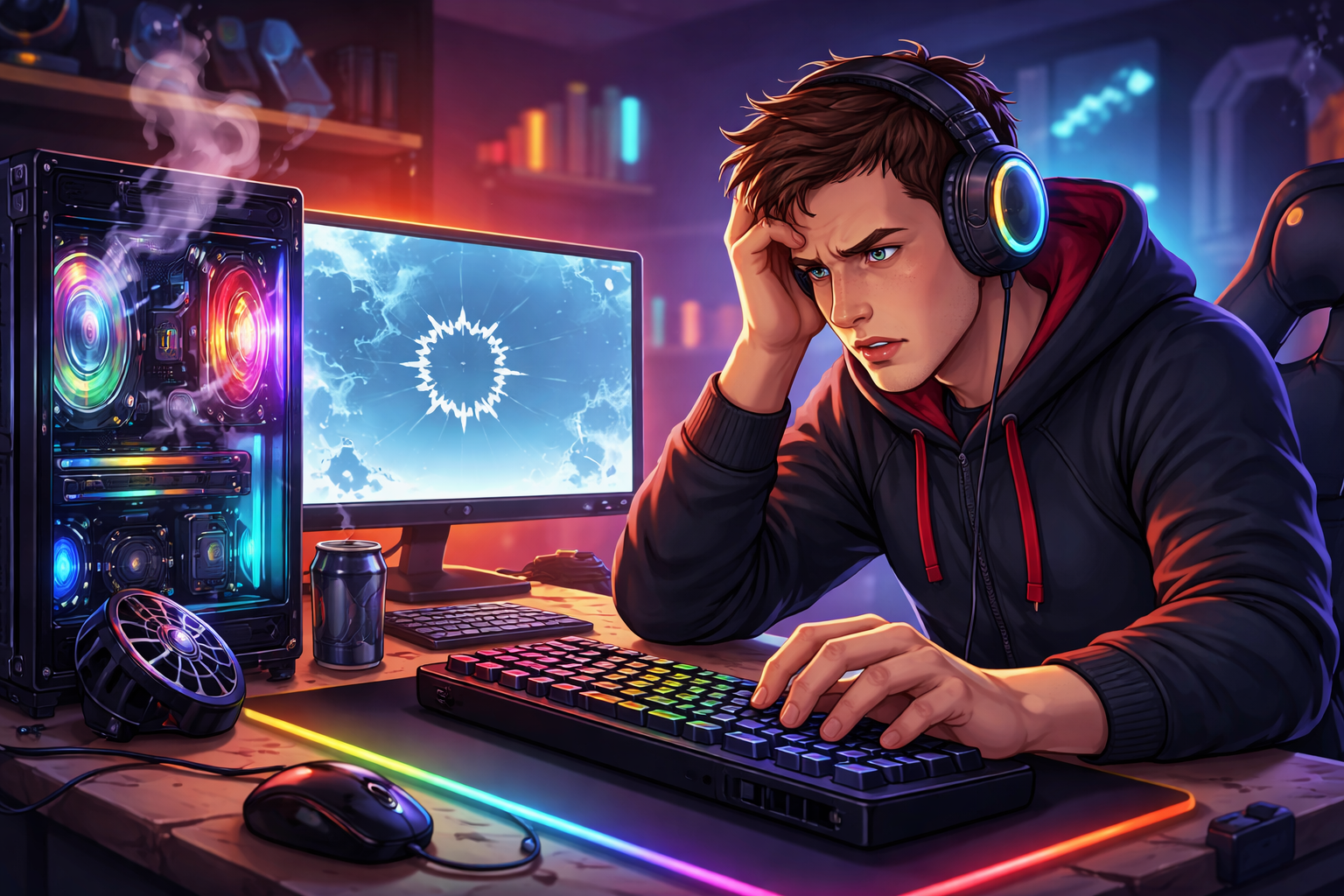
E aí, gamers! Não tem nada mais frustrante do que estar no meio daquela jogatina épica, prestes a conseguir a vitória, e de repente… PARE! A tela congela, o áudio distorce, e seu PC gamer travando te tira da imersão. Bate o desespero, a raiva, e a pergunta: “O que está acontecendo com a minha máquina?”
Pode respirar aliviado! Nem sempre um PC gamer travando significa um problema grave ou que você precisa comprar peças novas. Na maioria das vezes, são causas comuns que podem ser resolvidas com um pouco de investigação e algumas soluções práticas. Preparei este guia completo para te ajudar a diagnosticar e resolver os 8 motivos mais frequentes que fazem o seu PC gamer travar. Vamos dar um jeito nisso e voltar para a ação!
1. Superaquecimento dos Componentes: O Inimigo Silencioso
Quando a CPU (processador) ou a GPU (placa de vídeo) ficam muito quentes, elas reduzem o desempenho (thermal throttling) ou até desligam o sistema para evitar danos. Isso é uma das causas mais comuns de PC gamer travando.
- Como Resolver:
- Verifique as temperaturas: Use programas como HWMonitor ou MSI Afterburner. Se a CPU passar dos 85°C ou a GPU dos 90°C, há um problema.
- Limpeza: Remova a poeira de coolers e fans. Um compressor de ar (ou spray de ar comprimido) é seu melhor amigo aqui.
- Troque a pasta térmica: Se o problema persistir, a pasta térmica do processador e/ou da placa de vídeo pode estar ressecada e precisando ser trocada.
- Melhore o fluxo de ar: Organize os cabos dentro do gabinete e adicione fans extras se necessário.
2. Drivers de Vídeo Desatualizados ou Corrompidos
Os drivers são como o manual de instruções para sua placa de vídeo. Se eles estiverem desatualizados ou com algum erro, o jogo pode não rodar corretamente, causando travamentos.
- Como Resolver:
- Atualize os drivers: Baixe sempre a versão mais recente diretamente do site da NVIDIA, AMD ou Intel.
- Instalação limpa: Use o DDU (Display Driver Uninstaller) para remover completamente os drivers antigos antes de instalar os novos.
3. Fonte de Alimentação Inadequada ou Defeituosa
Uma fonte de alimentação fraca ou com defeito não consegue entregar energia suficiente para a placa de vídeo e o processador em momentos de pico, resultando em travamentos ou desligamentos repentinos.
- Como Resolver:
- Verifique a potência: Consulte a recomendação da sua placa de vídeo e processador. Use uma calculadora de fonte online para ter certeza.
- Teste com outra fonte: Se possível, teste com uma fonte de maior potência emprestada ou de um amigo.
4. Memória RAM Insuficiente ou com Problemas
Em 2026, com os jogos cada vez mais exigentes, 16GB de RAM são o mínimo. Menos que isso, ou módulos de memória com defeito, podem fazer seu PC gamer travando.
- Como Resolver:
- Aumente a RAM: Considere um upgrade para 32GB se ainda estiver com 16GB ou menos.
- Teste os módulos: Use a ferramenta Diagnóstico de Memória do Windows ou o MemTest86 para verificar se há erros na RAM.
Tabela: Causas Comuns e Soluções Rápidas
| Causa Comum | Sintomas Típicos | Solução Imediata/Teste |
| Superaquecimento | PC lento, travando, desliga | HWMonitor, limpeza de fans |
| Drivers de Vídeo | Congelamentos, tela preta | Atualizar drivers, DDU |
| Fonte de Alimentação | Desligamentos súbitos, travamentos | Verificar potência, testar outra fonte |
| Memória RAM | Stutters, erros de memória | Diagnóstico de Memória, upgrade |
| HD/SSD Cheio | Lentidão geral, loading demorado | Limpeza de Disco, desinstalar jogos |
| Vírus/Malware | Queda de FPS, apps abrindo sozinhos | Varredura completa com antivírus |
| Cabos Mal Conectados | Travamentos aleatórios, falha na GPU | Reencaixar cabos de energia (GPU, Fonte) |
| Sistema Desatualizado | Bugs, incompatibilidade | Windows Update, drivers de chipset |
5. Disco Rígido (HD/SSD) Cheio ou Fragmentado
Se o seu SSD está quase lotado (acima de 85% da capacidade) ou seu HD está muito fragmentado, o sistema fica lento para acessar arquivos, impactando o carregamento dos jogos e causando travamentos.
- Como Resolver:
- Libere espaço: Desinstale jogos e programas que não usa.
- Desfragmente o HD: Use a ferramenta do Windows (apenas para HDs mecânicos!).
- Upgrade para SSD: Se ainda usa HD, a troca por um SSD é o melhor upgrade para acabar com a lentidão geral.
6. Vírus e Malwares: Os Invasores Invisíveis
Softwares maliciosos podem rodar em segundo plano, consumindo recursos do sistema e causando lentidão ou travamentos inesperados.
- Como Resolver: Faça uma varredura completa com um bom antivírus (o Windows Defender é competente, mas outros também funcionam).
7. Cabos Mal Conectados ou Danificados
Um cabo de energia da placa de vídeo mal encaixado, ou um cabo SATA (para HD/SSD) com mau contato, pode causar falhas intermitentes e fazer seu PC gamer travando.
- Como Resolver: Abra o gabinete e verifique todos os cabos, especialmente os da placa de vídeo (PCIe) e os da fonte. Desconecte e reconecte firmemente.
8. Sistema Operacional Desatualizado ou Corrompido
Bugs no Windows podem causar problemas de estabilidade. Da mesma forma, um sistema corrompido pode gerar travamentos aleatórios.
- Como Resolver:
- Atualize o Windows: Vá em Configurações > Windows Update e instale todas as atualizações pendentes.
- Instalação limpa: Em casos extremos, formatar o PC e fazer uma instalação limpa do Windows pode ser a solução final.
Conclusão: De Volta à Ação!
Um PC gamer travando é irritante, mas com um pouco de paciência e as dicas certas, você pode identificar e resolver a maioria dos problemas. Comece pelos itens mais simples e vá avançando. Na maioria das vezes, uma boa limpeza ou uma atualização de driver já resolve o mistério.
VEJA MAIS: