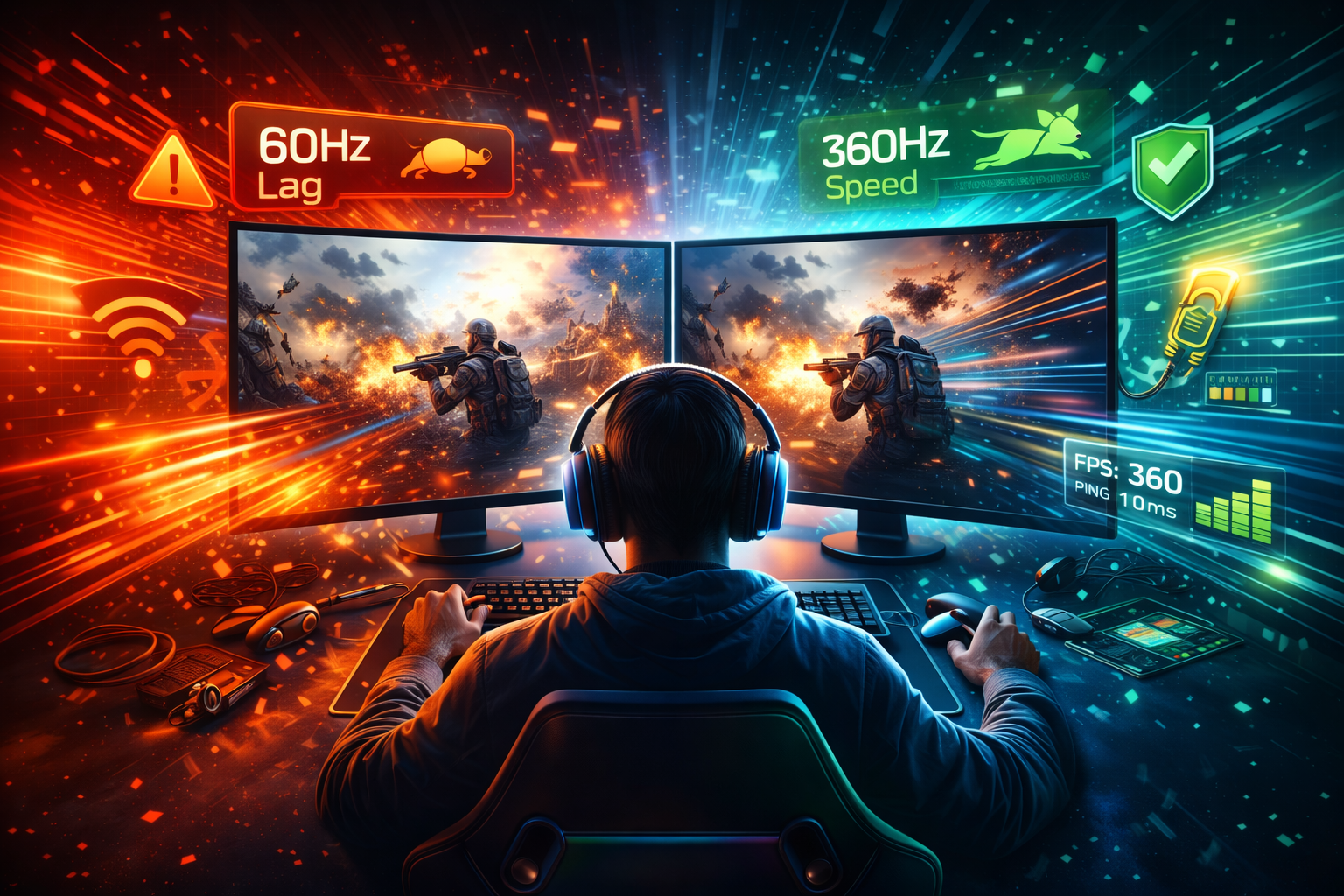
E aí, beleza? Se você joga competitivamente, sabe que cada milissegundo conta. Não adianta ter um PC de última geração se você sente que o seu personagem demora para responder ao seu comando ou se a imagem não flui como deveria. Em 2026, com os jogos cada vez mais pesados e exigentes, saber como reduzir input lag e aumentar FPS nos jogos virou um diferencial entre a vitória e a derrota.
Muitas vezes, o vilão não é apenas o seu hardware, mas sim como o seu software se comunica com ele. O segredo está em limpar o caminho para que o sinal do seu clique chegue ao processador e seja exibido no monitor o mais rápido possível. Preparei este guia para te mostrar os ajustes que realmente funcionam hoje em dia. Vamos fazer o seu setup voar!
1. Otimize o Windows para Baixa Latência
O primeiro passo de como reduzir input lag e aumentar FPS nos jogos começa no sistema operacional. O Windows 11 (e versões mais recentes) possui o “Modo de Jogo”, que deve estar sempre ativado. Ele prioriza os recursos do processador para o jogo em execução e suspende tarefas desnecessárias em segundo plano.
Além disso, desative a “Otimização de Tela Inteira” clicando com o botão direito no executável do seu jogo. Isso permite que o jogo tenha acesso direto ao hardware, eliminando uma camada de processamento do Windows que costuma adicionar alguns milissegundos de atraso.
2. Ative as Tecnologias de Reflex e Anti-Lag
Se você usa uma placa de vídeo moderna, você tem ferramentas poderosas em mãos. A NVIDIA possui o Reflex, e a AMD conta com o Anti-Lag+. Essas tecnologias sincronizam o trabalho da CPU e da GPU para reduzir drasticamente o tempo que um quadro leva para ser gerado e exibido.
Ativar essas opções nas configurações do jogo é, sem dúvida, a maneira mais fácil de como reduzir input lag e aumentar FPS nos jogos sem precisar trocar de monitor ou mouse. É latência baixa “de graça”!
3. Gerencie o Taxa de Atualização e o V-Sync
Aqui mora um erro comum: o V-Sync (Sincronização Vertical). Embora ele elimine cortes na imagem (tearing), ele é o maior inimigo da latência, pois força o jogo a esperar o monitor estar pronto.
- Solução: Desative o V-Sync nos jogos e use o G-Sync (NVIDIA) ou FreeSync (AMD) se o seu monitor for compatível. Essas tecnologias oferecem imagem limpa sem adicionar o atraso terrível do V-Sync tradicional. Manter o FPS acima da taxa de atualização do monitor (ex: 300 FPS em um monitor de 144Hz) também ajuda muito no quesito como reduzir input lag e aumentar FPS nos jogos.
Comparativo de Tecnologias de Latência (2026)
| Tecnologia | Função Principal | Resultado Esperado |
| NVIDIA Reflex | Otimização de pipeline | Redução crítica de input lag |
| AMD Anti-Lag+ | Sincronia CPU/GPU | Resposta mais rápida do mouse |
| Frame Generation | Criação de quadros por IA | Aumento de FPS (Cuidado: aumenta o lag) |
| Reflex Boost | Força clock máximo da GPU | Estabilidade em cenas pesadas |
4. Periféricos e Taxa de Polling (Polling Rate)
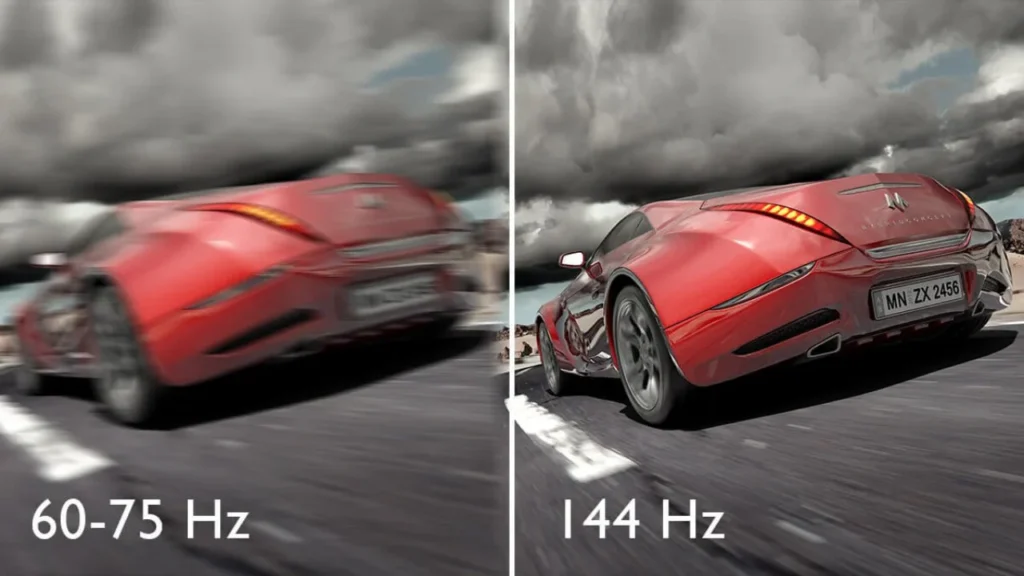
Não adianta otimizar o PC se o seu mouse “conversa” devagar com ele. Em 2026, mouses e teclados com 8000Hz de Polling Rate se tornaram o padrão para profissionais. Isso significa que o periférico envia sua posição para o PC 8 mil vezes por segundo, contra as mil vezes (1000Hz) do padrão antigo.
Se o seu objetivo é como reduzir input lag e aumentar FPS nos jogos, verifique o software do seu periférico e coloque a taxa de atualização no máximo suportado.
5. Limpeza de Drivers e Shader Cache
Drivers antigos ou corrompidos causam os famosos “stutters” (aquelas travadinhas chatas). Sempre que atualizar o driver da sua GPU, use ferramentas como o DDU para uma instalação limpa. Além disso, limpar o cache de shaders do DirectX pode resolver problemas de lentidão súbita em jogos recém-lançados.
Conclusão: A Fluidez que Você Precisa
A busca por performance é constante. Aplicando esses ajustes, você remove as barreiras entre o seu reflexo e a ação na tela. Lembre-se que como reduzir input lag e aumentar FPS nos jogos é um processo de eliminação: ajuste o software, configure o driver e garanta que o hardware esteja livre para trabalhar.
VEJA MAIS: