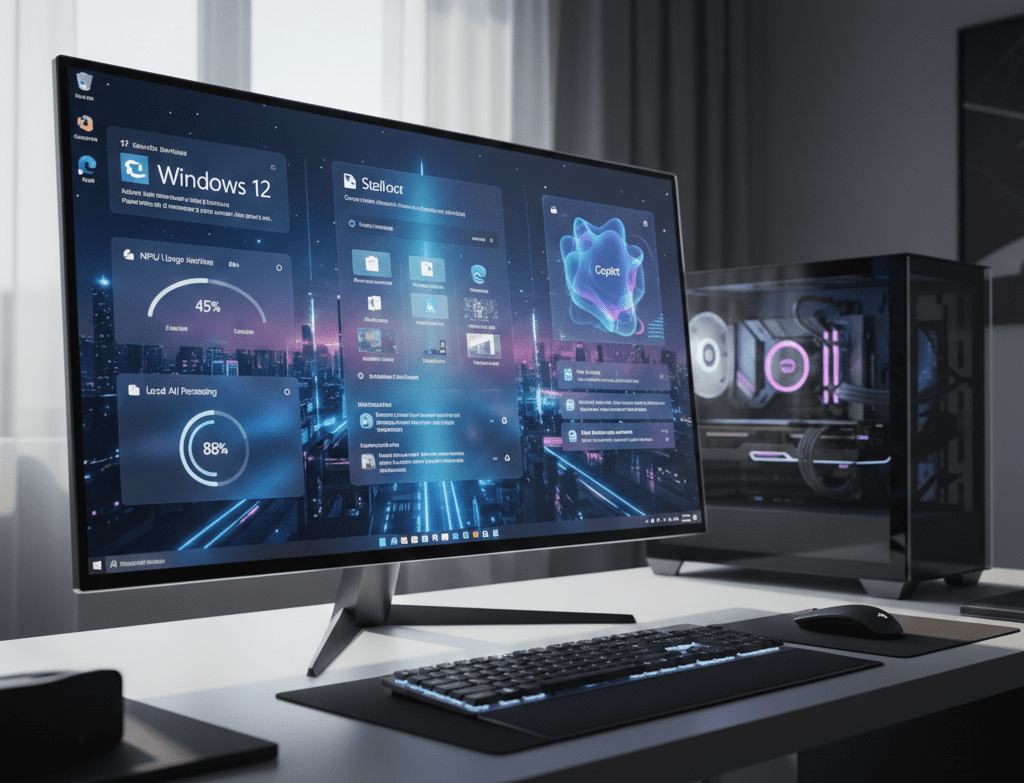
O Windows 12 e Recursos de IA representam a mais significativa revolução do sistema operacional da Microsoft em anos. Com o Copilot integrado, processamento neural avançado e otimizações automáticas, a IA permeia cada camada da experiência do usuário. No entanto, para tirar o máximo proveito, ou mesmo controlar o que é executado, é fundamental saber otimizar essas funcionalidades.
Neste manual completo, você aprenderá a configurar seu Windows 12 para maximizar o desempenho dos recursos de IA, garantir a privacidade dos seus dados e personalizar a experiência para suas necessidades, seja você um usuário comum ou um profissional.
Entendendo a Integração do Windows 12 com a IA
A Microsoft apostou pesado na Inteligência Artificial, e o Windows 12 é a prova viva disso. Agora, a IA está presente desde a pesquisa no Explorador de Arquivos até a edição de fotos com o Copilot. Essa integração visa simplificar tarefas e automatizar processos, mas também pode consumir recursos de hardware e levantar preocupações com a privacidade.
Para otimizar o Windows 12 e Recursos de IA, é crucial entender onde e como a IA atua no seu sistema. As NPUs (Unidades de Processamento Neural) dos novos processadores são o alicerce dessa experiência, permitindo que a IA funcione de forma mais eficiente localmente, sem depender tanto da nuvem.
Otimizando o Copilot: Seu Assistente de IA no Windows 12
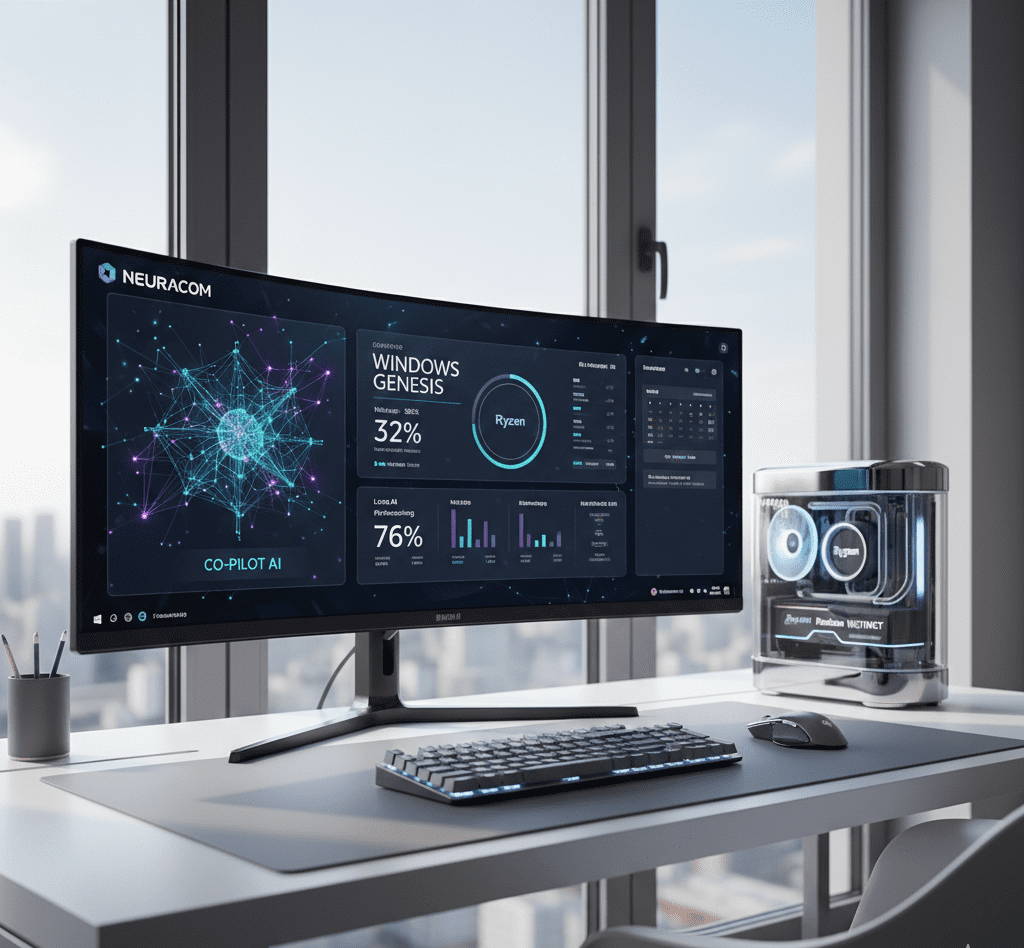
O Copilot é a estrela do Windows 12 e Recursos de IA, agindo como um assistente centralizado para diversas tarefas. Para otimizá-lo:
- Personalização de Acesso: Configure se o Copilot inicia automaticamente ou se é ativado por comando. Você pode encontrá-lo nas “Configurações > Copilot”. Desative a inicialização automática se preferir controle manual.
- Permissões de Aplicativos: Revise quais aplicativos têm permissão para interagir com o Copilot. Limite o acesso apenas aos programas essenciais para evitar que ele interfira em fluxos de trabalho indesejados.
- Histórico e Privacidade: Regularmente, limpe o histórico de conversas do Copilot e ajuste as configurações de privacidade para controlar quais dados são usados para personalizar sua experiência. Acesse “Privacidade e Segurança > Permissões do Copilot”.
Dica Pro: Desative o envio de dados de diagnóstico opcionais para a Microsoft para uma privacidade ainda maior, acessando “Diagnóstico e feedback”.
Gerenciando Recursos de IA em Segundo Plano
Muitos recursos de Windows 12 e Recursos de IA operam silenciosamente em segundo plano, como a indexação inteligente de arquivos para busca ou a otimização de bateria baseada em IA.
- Configurações de Energia: O Windows 12 utiliza IA para gerenciar o consumo de energia. Acesse “Configurações > Sistema > Energia e Bateria” e escolha um plano de energia que se ajuste ao seu uso. Para maior performance, selecione “Melhor desempenho”, mas esteja ciente do maior consumo.
- Serviços de Background: Em “Gerenciador de Tarefas > Serviços”, você pode identificar processos relacionados à IA que consomem recursos. Desative serviços desnecessários, mas com cautela, para não afetar a estabilidade do sistema.
- Otimização de Armazenamento: A IA pode sugerir arquivos para liberar espaço. Acesse “Configurações > Sistema > Armazenamento > Recomendações de Limpeza” e revise as sugestões inteligentes do sistema.
Configurações de Privacidade e Dados Locais
A privacidade é uma preocupação primordial com o Windows 12 e Recursos de IA. Felizmente, há formas de controlar seus dados:
- Processamento de IA Local: O Windows 12 se esforça para processar a IA localmente (no seu PC) sempre que possível, graças às NPUs. Isso reduz a quantidade de dados enviados para a nuvem. Verifique nas configurações de privacidade quais recursos utilizam processamento local.
- Sincronização de Dados: Em “Contas > Sincronizar suas configurações”, decida quais dados (senhas, temas, histórico de navegação) são sincronizados entre seus dispositivos. Desativar a sincronização de itens sensíveis aumenta a privacidade.
- Personalização de Anúncios: A Microsoft pode usar dados de IA para personalizar anúncios. Acesse “Privacidade e segurança > Geral” e desative as opções de “Permitir que os aplicativos mostrem anúncios personalizados”.
Ferramentas de Terceiros e Aceleradores de IA
Para usuários avançados ou desenvolvedores, integrar ferramentas externas pode potencializar o Windows 12 e Recursos de IA:
- WSL2 (Windows Subsystem for Linux): Permite rodar um ambiente Linux completo dentro do Windows, ideal para desenvolvedores que precisam de acesso a bibliotecas e frameworks de IA que funcionam melhor em Linux. Consulte a documentação oficial da Microsoft para instalação e uso aqui.
- Drivers de GPU: Mantenha sempre os drivers da sua placa de vídeo atualizados (NVIDIA com CUDA, AMD com ROCm). Eles são vitais para o desempenho de qualquer aplicação de IA.
- Programas de Otimização: Ferramentas de terceiros podem ajudar a monitorar o uso de recursos de IA e gerenciar processos em segundo plano, embora o próprio Windows 12 ofereça muitas opções nativas.
Conclusão: Dominando a IA no seu Windows 12
Dominar o Windows 12 e Recursos de IA é uma questão de equilíbrio entre conveniência, desempenho e privacidade. Ao seguir estas dicas de otimização, você não só garantirá que seu sistema funcione de forma eficiente, mas também terá controle total sobre como a Inteligência Artificial interage com seus dados e sua experiência. A era da computação inteligente está aqui, e saber configurá-la é a chave para o futuro.
VEJA MAIS: IA no Hardware, Tesla Optimus 2026