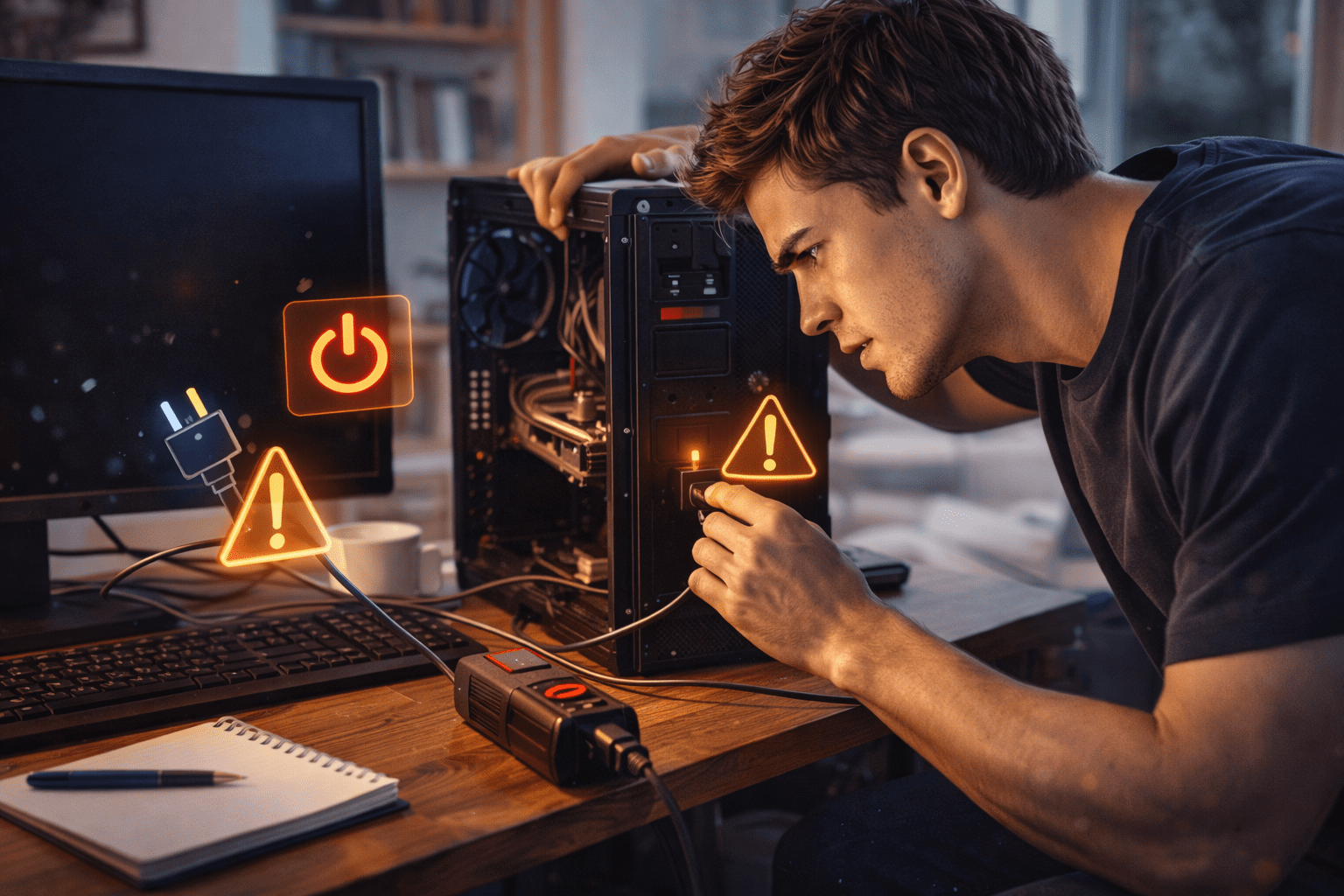
Basta um dia de trabalho importante ou aquela vontade de jogar para que o imprevisto aconteça: você aperta o botão e nada ocorre. Em 2026, com componentes cada vez mais integrados e sistemas de proteção sensíveis, a frase “PC não liga” pode assustar, mas muitas vezes a solução é mais simples do que parece. Antes de gastar dinheiro com transporte e mão de obra técnica, existem testes básicos que você pode realizar em casa com total segurança.
Muitas vezes, o computador entra em um estado de proteção após uma oscilação de energia ou um componente apenas “perdeu o contato” devido à vibração ou poeira. Neste guia, vamos passar por um checklist lógico para identificar o problema. Se o seu PC não liga, siga estes passos para tentar trazê-lo de volta à vida agora mesmo!
1. O Básico: Verificação de Energia e Cabos
Pode parecer óbvio, mas uma grande porcentagem de casos de “PC não liga” é resolvida apenas conferindo a tomada.
- Fonte de Alimentação: Verifique se a chave liga/desliga (I/O) atrás do gabinete está na posição correta.
- Cabos: Desconecte e conecte firmemente o cabo de força na fonte e na tomada. Se usar filtro de linha ou estabilizador, tente ligar o PC diretamente em uma tomada que você sabe que funciona.
- Periféricos em Curto: Desconecte todos os USBs (teclado, mouse, webcams). Às vezes, um acessório com defeito impede o sistema de iniciar por segurança.
2. Drene a Energia Estática
Se houve uma queda de energia ou tempestade, sua placa-mãe pode ter acumulado estática.
- Como fazer: Tire o PC da tomada e segure o botão Power apertado por cerca de 30 segundos. Depois, reconecte e tente ligar. Isso costuma resolver casos onde o PC não liga e parece “morto”.
3. Teste de Memória RAM: O “Vilão” Comum
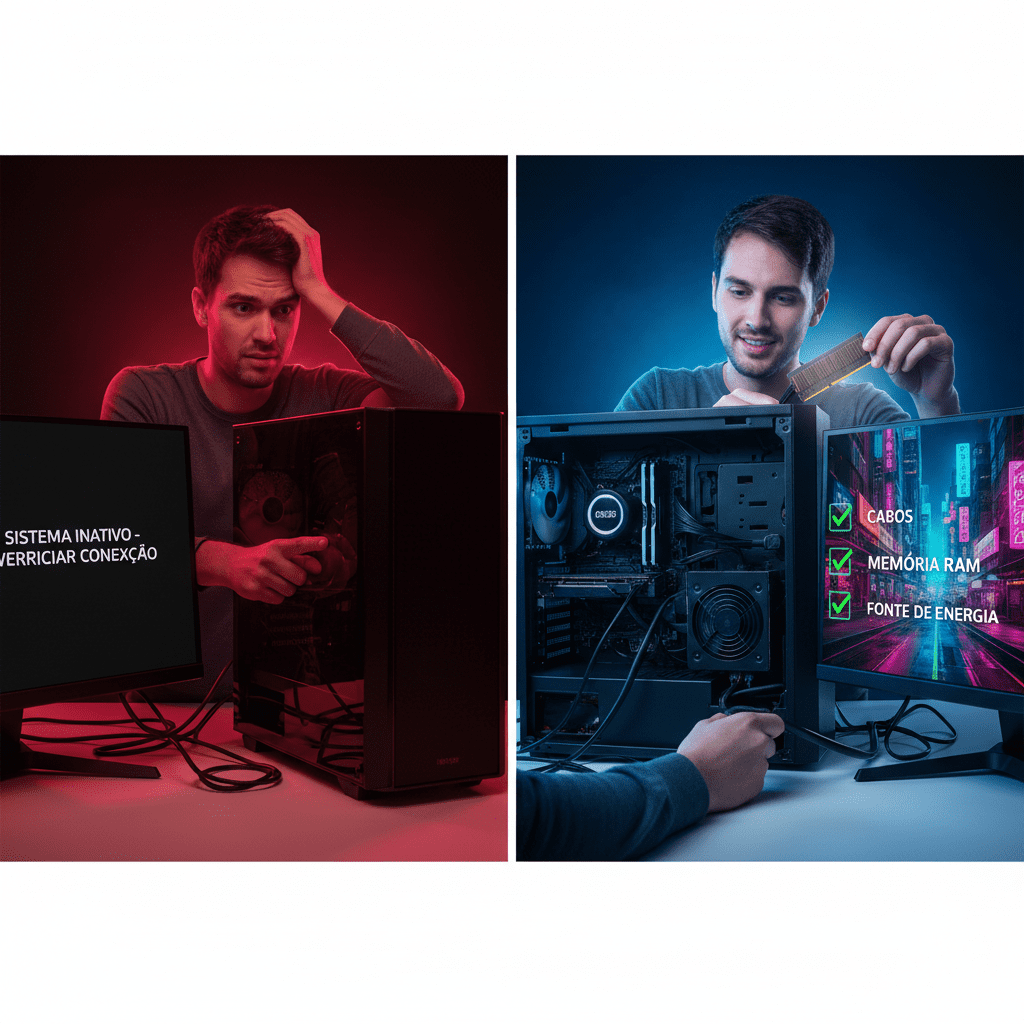
Se o PC acende as luzes e gira as ventoinhas, mas não dá imagem, o problema costuma ser o contato da memória RAM.
- Limpeza: Com o PC desligado, remova os pentes de memória. Use uma borracha branca macia nos contatos dourados (sem tocar com os dedos) e remova os resíduos com um pincel seco.
- Teste Alternado: Se você tem dois pentes, tente ligar o PC com apenas um de cada vez em slots diferentes.
| Sintoma | Causa Provável | Ação Recomendada |
| Nenhum LED acende | Fonte ou tomada | Testar cabo e chave da fonte |
| Liga e desliga em segundos | Superaquecimento ou curto | Verificar encaixe do cooler |
| Luzes acesas, mas sem imagem | Memória RAM ou GPU | Limpar contatos da RAM/Placa |
| Beeps repetitivos | Hardware mal encaixado | Consultar manual da placa-mãe |
| Cheiro de queimado | Componente danificado | Pare! Chame um técnico agora |
4. Verifique a Bateria CMOS
Se o seu relógio estava atrasando ultimamente e agora o PC não liga, a bateria interna (aquela moedinha CR2032 na placa-mãe) pode ter morrido ou precisar de um reset.
- PC não ligaReset da BIOS: Remova a bateria por 2 minutos e coloque-a de volta. Isso restaura as configurações de fábrica e pode destravar o boot do sistema.
5. Placa de Vídeo e Cabos de Monitor
Muitas vezes o computador está ligado, mas você não vê. Verifique se o cabo HDMI ou DisplayPort está conectado na placa de vídeo e não na placa-mãe (caso você não tenha vídeo integrado).
Conclusão: Quando é hora de desistir?
Se você seguiu todos esses passos, limpou os contatos e revisou os cabos, mas o seu PC não liga, o problema pode ser mais profundo, como um defeito na fonte de alimentação ou na placa-mãe. Nesse ponto, o diagnóstico exige ferramentas específicas (como um multímetro ou peças de teste).
VEJA MAIS: