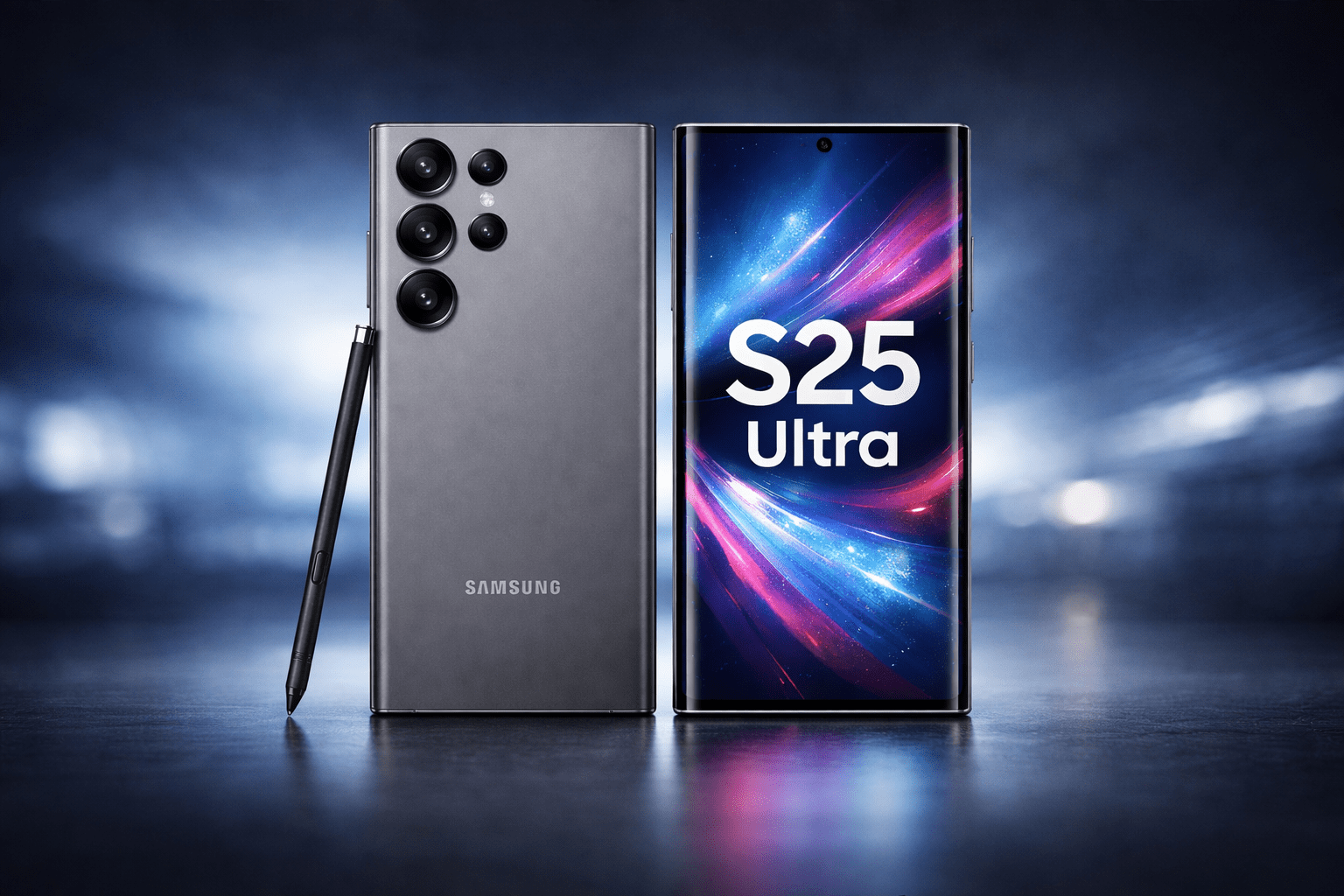
Se você está sentindo que o seu dispositivo topo de linha está apresentando lentidão ou se pretende vendê-lo, aprender a Formatar o Samsung Galaxy S25 corretamente é o passo mais importante para garantir a integridade dos seus dados e a performance do hardware. Com o avanço das capacidades de IA processadas localmente no S25, o acúmulo de arquivos temporários pode degradar a experiência do usuário ao longo do tempo.
Neste guia completo, exploraremos os métodos oficiais e as precauções necessárias para realizar esse procedimento com total segurança.
Por que Formatar o Samsung Galaxy S25 corretamente é essencial?
Muitos usuários acreditam que basta apagar fotos e aplicativos para renovar o sistema, mas apenas ao Formatar o Samsung Galaxy S25 corretamente é que você elimina resíduos de sistema e possíveis bugs de atualizações de firmware. Em 2026, com o sistema One UI ainda mais integrado a redes neurais, uma restauração de fábrica limpa os caches da NPU (Unidade de Processamento Neural), permitindo que o dispositivo aprenda seus novos padrões de uso do zero.
Além disso, a limpeza profunda é a única forma de garantir que dados sensíveis não sejam recuperados por terceiros após a venda do aparelho.
Preparação: O que fazer antes de iniciar
Antes de prosseguirmos para o passo a passo de como Formatar o Samsung Galaxy S25 corretamente, você deve realizar um backup completo. Utilize o Samsung Cloud ou o Google One para salvar suas configurações. Um ponto crítico em 2026 é o backup de chaves de segurança e carteiras digitais, que muitas vezes não são incluídas no backup automático.
Certifique-se também de que a bateria esteja acima de 50%, pois uma interrupção de energia durante a formatação pode corromper o sistema operacional permanentemente.
Passo a passo para Formatar o Samsung Galaxy S25 corretamente via sistema
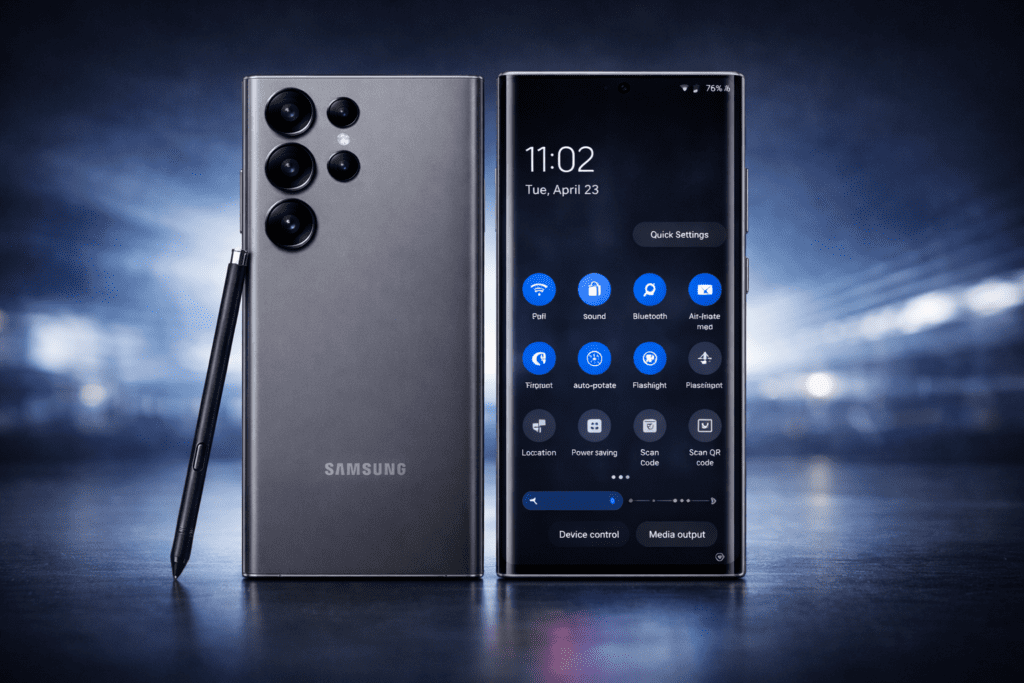
O método mais simples e seguro é através da interface do usuário. Siga este caminho:
- Vá em Configurações;
- Selecione Gerenciamento Geral;
- Toque em Restaurar;
- Escolha a opção Restaurar padrão de fábrica.
Ao escolher Formatar o Samsung Galaxy S25 corretamente por este menu, o sistema solicitará suas senhas de conta Samsung e Google. Isso é uma trava de segurança vital para evitar que aparelhos roubados sejam reutilizados sem autorização do dono original.
Utilizando o modo Recovery para casos críticos
Se o seu aparelho não liga ou a tela está travada, você precisará de um método alternativo para Formatar o Samsung Galaxy S25 corretamente. Conecte o dispositivo a um computador via cabo USB-C, desligue-o e segure os botões “Volume Cima” e “Power” até que o menu de recuperação apareça. Navegue até “Wipe Data/Factory Reset” e confirme.
Este método de Formatar o Samsung Galaxy S25 corretamente é mais agressivo e limpa partições que o reset comum às vezes ignora, sendo ideal para solucionar erros graves de inicialização.
Conclusão e Dicas Pós-Reset
Após concluir o processo de Formatar o Samsung Galaxy S25 corretamente, o dispositivo reiniciará na tela de configuração inicial, como se tivesse acabado de sair da caixa. Recomendamos que, ao configurar novamente, você verifique as diretrizes oficiais no suporte da Samsung Brasil para garantir que todos os patches de segurança de 2026 sejam aplicados imediatamente.
Para otimizar o desempenho após o reset, consulte também nosso artigo interno sobre as Evolução da IA na NVIDIA: O Impacto da Tecnologia em 2026, onde explicamos como o hardware móvel se compara aos desktops atuais.
Resumo Rápido: Como Formatar o seu S25
Para quem está com pressa, aqui estão os passos essenciais para Formatar o Samsung Galaxy S25 corretamente:
- Backup Total: Salve suas fotos e dados na nuvem (Google ou Samsung).
- Remova Contas: Vá em Configurações > Contas e Backup > Gerenciar Contas e remova o Google e a Samsung Account (evita o bloqueio de segurança pós-reset).
- Carga de Bateria: Mantenha o aparelho com mais de 50% de energia.
- Caminho do Reset: Acesse Configurações > Gerenciamento Geral > Restaurar > Restaurar padrão de fábrica.
- Confirmação: Toque em “Redefinir” e insira sua senha de desbloqueio de tela.
- Aguarde: O processo leva alguns minutos e o celular reiniciará na tela de boas-vindas.
VEJA MAIS: GALAXY S26, MACBOOK PRO COM CHIP M5, IA NO HARDWARE